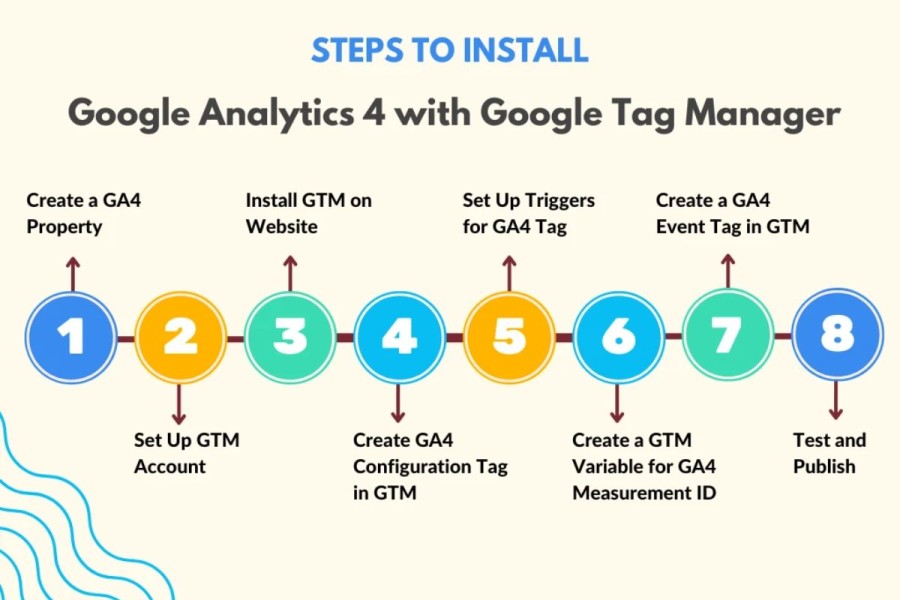
JAKARTA - Cara instal google analytics melalui google tag manager kini menjadi metode yang paling banyak digunakan karena proses pemasangannya jauh lebih praktis dan fleksibel dibandingkan metode manual.
Dalam pengelolaan website modern, kebutuhan tracking semakin kompleks sehingga pemasangan kode secara langsung ke source code mulai dianggap kurang efisien dan berisiko menimbulkan kesalahan konfigurasi.
Kombinasi antara Google Analytics 4 (GA4) dan Google Tag Manager (GTM) bahkan telah menjadi standar baru dalam dunia digital marketing karena mempermudah proses pengelolaan data, tracking event, hingga integrasi berbagai platform pemasaran digital dalam satu dashboard terpusat.
Meski terlihat teknis, banyak kebingungan umum masih sering muncul, seperti apakah proses integrasi harus menggunakan kemampuan coding atau mengapa data pengunjung kadang tidak muncul meskipun tag sudah dipasang.
Padahal, proses instalasi sebenarnya cukup sederhana jika memahami hubungan dasar antara tag, trigger, dan measurement ID di dalam sistem GTM.
Artikel ini akan membahas panduan lengkap cara instal Google Analytics melalui Google Tag Manager, mulai dari setup akun, pemasangan tag GA4, hingga proses verifikasi agar tracking website dapat berjalan normal dan akurat.
Apa Itu Google Analytics dan Google Tag Manager?
Google Analytics dan Google Tag Manager merupakan dua tools penting dalam ekosistem digital marketing modern yang sering digunakan secara bersamaan untuk kebutuhan tracking dan analisis data website.
Keduanya memiliki fungsi yang berbeda, tetapi saling terhubung dalam proses pengumpulan data pengunjung.
1. Google Analytics sebagai Platform Analitik
Google Analytics adalah layanan analitik web gratis dari Google yang digunakan untuk melacak, merekam, dan melaporkan traffic website secara lengkap.
Platform ini berbasis cloud sehingga seluruh data pengunjung dapat diakses secara online melalui dashboard Google secara cepat dan praktis.
Melalui Google Analytics, berbagai aktivitas pengunjung dapat dipantau secara real-time, mulai dari jumlah traffic, sumber kunjungan, halaman yang paling sering dibuka, durasi kunjungan, hingga perilaku pengguna saat menjelajahi website.
Platform ini juga mendukung analisis performa konten, statistik e-commerce, pertumbuhan audiens, dan efektivitas strategi digital marketing.
Selain itu, Google Analytics terintegrasi dengan layanan lain dalam ekosistem Google seperti Google Ads dan Google Search Console sehingga proses analisis data pemasaran dapat dilakukan secara lebih menyeluruh.
Meski memiliki banyak fungsi penting, Google Analytics bukan alat untuk menaikkan ranking SEO secara instan dan bukan platform pembuat website otomatis. Fokus utamanya adalah pengumpulan dan analisis data pengunjung website.
2. Google Tag Manager sebagai Pengelola Tag
Google Tag Manager adalah platform gratis dari Google yang digunakan untuk memasang dan mengelola berbagai tracking code tanpa harus terus-menerus mengedit source code website secara manual.
Melalui GTM, berbagai tag seperti Google Analytics, Meta Pixel, conversion tracking, hingga event tracking dapat dipasang dalam satu dashboard terpusat.
Sistem ini membuat proses implementasi tracking menjadi lebih cepat, fleksibel, dan efisien.
3. Hubungan GA4 dan GTM
Dalam implementasinya, GTM berfungsi sebagai perantara yang mengirimkan data tracking ke Google Analytics 4 (GA4).
Data seperti page view, klik tombol, scroll, hingga interaksi formulir dapat dikirim melalui tag dan trigger yang diatur di dalam GTM.
GTM bukan pengganti Google Analytics, melainkan alat integrasi tracking yang membantu proses pengumpulan data berjalan lebih praktis dan terstruktur.
Persiapan Sebelum Instal Google Analytics via GTM
Sebelum proses integrasi dilakukan, terdapat beberapa persiapan dasar yang wajib diselesaikan agar tracking Google Analytics dapat berjalan normal melalui Google Tag Manager.
1. Memiliki Akun Google Analytics 4 (GA4)
Langkah pertama adalah membuat akun dan property di Google Analytics 4 (GA4). Setelah property berhasil dibuat, sistem akan menyediakan Measurement ID dengan format awalan “G-” yang digunakan sebagai identitas pelacakan website.
Measurement ID ini nantinya dipasang ke dalam tag di Google Tag Manager agar data pengunjung dapat terkirim ke dashboard GA4.
2. Memiliki Akun Google Tag Manager
Selain GA4, proses instalasi juga membutuhkan akun Google Tag Manager. Setelah akun dibuat, langkah berikutnya adalah membuat container sesuai platform website yang digunakan, seperti website biasa, WordPress, atau aplikasi mobile.
Container berfungsi sebagai wadah utama untuk menyimpan seluruh tag, trigger, dan konfigurasi tracking.
3. Website Sudah Terpasang Container GTM
Kode container GTM wajib sudah dipasang dan aktif di website sebelum setup Google Analytics dilakukan.
Biasanya kode GTM ditempelkan pada bagian dan website agar sistem dapat membaca seluruh aktivitas pengunjung dengan benar.
Tanpa container GTM yang aktif, tag Google Analytics tidak akan berjalan dan data website tidak akan masuk ke dashboard GA4.
Cara Membuat Property Google Analytics 4
Sebelum Google Analytics dapat dihubungkan ke Google Tag Manager, proses pembuatan property GA4 harus dilakukan terlebih dahulu.
Property ini berfungsi sebagai tempat utama pengumpulan data website di dalam sistem Google Analytics.
1. Membuka Dashboard Google Analytics
Langkah pertama dimulai dengan membuka dashboard Google Analytics menggunakan akun Google yang aktif. Setelah berhasil login, proses setup property baru dapat dilakukan melalui menu Admin.
2. Membuat Property Baru
Pada halaman Admin, pilih opsi untuk membuat property baru. Selanjutnya isi beberapa informasi penting seperti nama properti website, zona waktu pelaporan, dan mata uang bisnis agar data analitik lebih akurat sesuai wilayah operasional.
Saat ini seluruh property baru otomatis menggunakan sistem Google Analytics 4 (GA4), bukan Universal Analytics.
3. Membuat Data Stream Website
Setelah property selesai dibuat, langkah berikutnya adalah membuat Data Stream untuk website. Pada tahap ini, masukkan URL website dan nama stream sesuai kebutuhan tracking.
Data Stream berfungsi sebagai jalur utama pengiriman data pengunjung dari website menuju dashboard GA4.
4. Mendapatkan Measurement ID
Setelah Data Stream berhasil dibuat, sistem akan menampilkan Measurement ID dengan format awalan “G-”, misalnya G-XXXXXXXXXX.
Measurement ID menjadi komponen utama yang nantinya dihubungkan ke Google Tag Manager agar seluruh data tracking website dapat terkirim ke Google Analytics secara otomatis.
Cara Instal Google Analytics Melalui Google Tag Manager
Cara instal Google Analytics melalui Google Tag Manager sebenarnya cukup sederhana jika alur setup dilakukan secara berurutan.
Setelah akun GA4 dan container GTM siap digunakan, langkah berikutnya adalah menghubungkan keduanya agar data pengunjung website dapat mulai terekam secara otomatis.
1. Membuka Workspace Google Tag Manager
Masuk ke dashboard Google Tag Manager lalu pilih container website yang aktif. Seluruh proses pemasangan tracking nantinya dilakukan di dalam workspace container tersebut.
2. Membuat Tag Baru
Pada menu sebelah kiri, buka bagian Tags lalu klik tombol New untuk membuat tag baru. Tag ini nantinya berfungsi mengirimkan data website ke Google Analytics 4.
3. Memilih Tag Google Analytics GA4
Pada bagian konfigurasi tag, pilih tipe tag Google Tag atau GA4 Configuration sesuai tampilan dashboard GTM yang digunakan. Opsi ini merupakan format resmi untuk integrasi Google Analytics 4.
4. Memasukkan Measurement ID
Tempelkan Measurement ID yang sebelumnya diperoleh dari dashboard GA4 ke kolom yang tersedia. ID ini biasanya diawali dengan format “G-” dan berfungsi sebagai identitas property website.
5. Menentukan Trigger
Setelah konfigurasi tag selesai, pilih trigger All Pages agar tracking berjalan di seluruh halaman website secara otomatis setiap kali halaman dibuka pengunjung.
6. Menyimpan dan Publish Container
Klik tombol Save, lalu lanjutkan dengan Submit → Publish agar seluruh perubahan aktif di website. Setelah proses publish selesai, tag Google Analytics mulai bekerja dan mengirimkan data ke dashboard GA4.
Tanpa proses publish container, tag Google Analytics belum aktif sehingga data website tidak akan masuk ke Google Analytics.
Cara Verifikasi Tracking Google Analytics Berhasil
Setelah proses instalasi selesai, langkah berikutnya adalah memastikan bahwa tracking Google Analytics benar-benar aktif dan mampu mengirimkan data website secara normal. Proses verifikasi ini penting untuk menghindari kesalahan konfigurasi sejak awal.
1. Menggunakan Preview Mode GTM
Google Tag Manager menyediakan fitur Preview Mode untuk mengecek apakah tag berhasil aktif saat website dibuka.
Fitur ini membantu melihat trigger yang berjalan serta memastikan tag Google Analytics dieksekusi dengan benar pada setiap halaman.
2. Memeriksa Realtime Report GA4
Setelah tag aktif, buka menu Realtime Report di dashboard Google Analytics untuk melihat apakah kunjungan website mulai terdeteksi.
Jika instalasi berhasil, aktivitas pengguna biasanya langsung muncul secara real-time.
3. Menggunakan Tag Assistant
Google juga menyediakan tools Tag Assistant untuk membantu mendeteksi error instalasi tracking. Tools ini dapat digunakan untuk memeriksa apakah container GTM, Measurement ID, dan tag GA4 telah terpasang dengan benar di website.
Laporan realtime umumnya mulai muncul dalam hitungan detik hingga beberapa menit setelah tag berhasil dipublish dan website diakses.
Kesalahan Umum Saat Instal Google Analytics via GTM
Dalam proses instalasi Google Analytics melalui Google Tag Manager, terdapat beberapa kesalahan konfigurasi yang cukup sering terjadi. Kesalahan ini dapat menyebabkan data tidak masuk, tracking tidak akurat, atau bahkan terjadi duplikasi data di dashboard GA4.
1. Salah Memasukkan Measurement ID
Salah satu kesalahan paling umum adalah menggunakan Measurement ID yang berbeda dari property website yang sebenarnya. Akibatnya, data pengunjung bisa terkirim ke property lain atau tidak terbaca sama sekali di dashboard GA4.
Pastikan Measurement ID yang digunakan sesuai dengan Data Stream website aktif dan memiliki format awalan “G-”.
2. Lupa Publish Container
Banyak pengguna berhasil membuat tag di Google Tag Manager tetapi lupa melakukan proses Publish. Dalam kondisi ini, tag sebenarnya belum aktif meskipun konfigurasi sudah selesai dibuat di workspace.
Perubahan baru akan berjalan di website setelah container dipublikasikan melalui tombol Submit dan Publish.
3. Double Tracking
Double tracking terjadi ketika Google Analytics dipasang secara manual di source code website sekaligus melalui GTM. Kondisi ini menyebabkan data page view dan event tercatat dua kali sehingga laporan menjadi tidak akurat.
Untuk menghindarinya, gunakan satu metode pemasangan saja, baik manual maupun melalui GTM.
4. Trigger Tidak Aktif
Kesalahan lain yang cukup sering terjadi adalah trigger yang salah atau belum aktif. Akibatnya, tag tidak berjalan saat halaman website dibuka atau ketika interaksi tertentu terjadi.
Pemilihan trigger seperti All Pages perlu dipastikan benar agar tracking dapat aktif sesuai kebutuhan konfigurasi website.
Kelebihan Menggunakan GTM untuk Instal Google Analytics
Penggunaan Google Tag Manager untuk instalasi Google Analytics memberikan banyak keuntungan dibandingkan metode pemasangan manual langsung ke source code website.
Salah satu kelebihan utamanya adalah proses setup tracking menjadi jauh lebih fleksibel. Penambahan, pengeditan, atau penghapusan tracking dapat dilakukan langsung melalui dashboard GTM tanpa harus berulang kali mengubah kode website.
GTM juga mempermudah penambahan berbagai event tracking seperti klik tombol, scroll halaman, download file, hingga aktivitas formulir.
Seluruh konfigurasi tersebut dapat diatur dalam satu tempat sehingga proses pengelolaan tracking menjadi lebih efisien.
Selain itu, GTM mendukung integrasi dengan banyak platform marketing seperti Google Analytics, Google Ads, Meta Pixel, hingga platform iklan lainnya. Hal ini membuat proses analisis dan optimasi campaign digital menjadi lebih terpusat.
Untuk website dengan skala besar, GTM juga membantu menjaga struktur tracking tetap rapi dan mudah dikelola meskipun jumlah tag dan event terus bertambah.
GTM kini menjadi standar implementasi tracking modern dalam dunia digital marketing karena menawarkan pengelolaan data yang lebih cepat, fleksibel, dan minim risiko kesalahan teknis.
Event dan Tracking yang Bisa Ditambahkan Setelah Instalasi
Setelah Google Analytics berhasil terhubung melalui GTM, berbagai jenis event dan tracking tambahan dapat dikembangkan untuk menganalisis perilaku pengunjung secara lebih detail.
1. Tracking Klik Tombol
Tracking ini digunakan untuk memantau interaksi penting seperti klik tombol WhatsApp, CTA (Call To Action), tombol checkout, atau tombol pembelian produk. Data ini membantu mengukur efektivitas elemen konversi pada website.
2. Scroll Tracking
Scroll tracking berfungsi mengukur seberapa jauh pengunjung membaca halaman website. Data ini sering digunakan untuk mengevaluasi kualitas artikel, landing page, atau tingkat keterlibatan audiens terhadap konten.
3. Form Submission Tracking
Tracking formulir digunakan untuk mencatat pengiriman form kontak, pendaftaran, atau lead generation. Event ini penting untuk mengukur jumlah prospek yang berhasil diperoleh dari website.
4. Conversion Tracking
Conversion tracking membantu mengukur hasil campaign digital marketing, seperti pembelian produk, pengiriman lead, atau tindakan penting lainnya yang dianggap sebagai tujuan bisnis utama.
Dengan kombinasi GTM dan GA4, seluruh event tersebut dapat diatur secara lebih fleksibel tanpa harus melakukan perubahan coding website secara terus-menerus.
Kesimpulan
Cara instal Google Analytics melalui Google Tag Manager merupakan metode paling modern dan fleksibel untuk kebutuhan tracking website saat ini.
Pendekatan ini memungkinkan seluruh proses pengelolaan tag dilakukan secara terpusat tanpa perlu terus-menerus menyentuh source code website.
Kombinasi Google Tag Manager dan Google Analytics membuat pengelolaan data menjadi jauh lebih efisien, terutama dalam pengaturan event tracking, integrasi marketing tools, serta pengelolaan data skala besar.
Pada akhirnya, pemahaman yang benar tentang setup tracking menjadi fondasi penting dalam membangun strategi digital marketing berbasis data, karena setiap keputusan yang diambil dapat didukung oleh data yang akurat dan terukur.
FAQ
1. Apakah Google Tag Manager wajib untuk memasang Google Analytics?
Tidak wajib, tetapi GTM membuat proses pemasangan dan pengelolaan tracking jauh lebih fleksibel.
2. Apa itu Measurement ID di Google Analytics?
Measurement ID adalah kode unik GA4 yang digunakan untuk menghubungkan website dengan Google Analytics.
3. Mengapa data Google Analytics tidak muncul setelah instalasi?
Biasanya karena Measurement ID salah, container belum dipublish, atau trigger belum aktif.
4. Apakah Google Tag Manager gratis?
Ya, Google Tag Manager dapat digunakan secara gratis.
5. Apakah instalasi Google Analytics melalui GTM harus bisa coding?
Tidak selalu, karena sebagian besar setup dasar dapat dilakukan melalui dashboard visual GTM tanpa coding mendalam.
Ikuti Artikel Terbaru Kawula ID di Google News